
이 글은 월 1만 5천 원짜리 VPS에 24시간 AI 비서를 올렸다 시리즈의 여덟 번째 글이다.
앞 편: 텔레그램 포럼(주제)으로 AI 비서 창구를 만들었다
에이전트를 올리는 건 정말 5분이었다.
호스팅 업체의 관리 화면에 애플리케이션 카탈로그가 있고, 거기서 항목을 고르고 관리자 계정만 정하면 배포가 끝난다. 서버에 도커를 깔고, 이미지를 내려받고, 컨테이너를 띄우고, HTTPS까지 붙여준다. 직접 하면 반나절 걸릴 일이다.
그래서 끝난 줄 알았다.
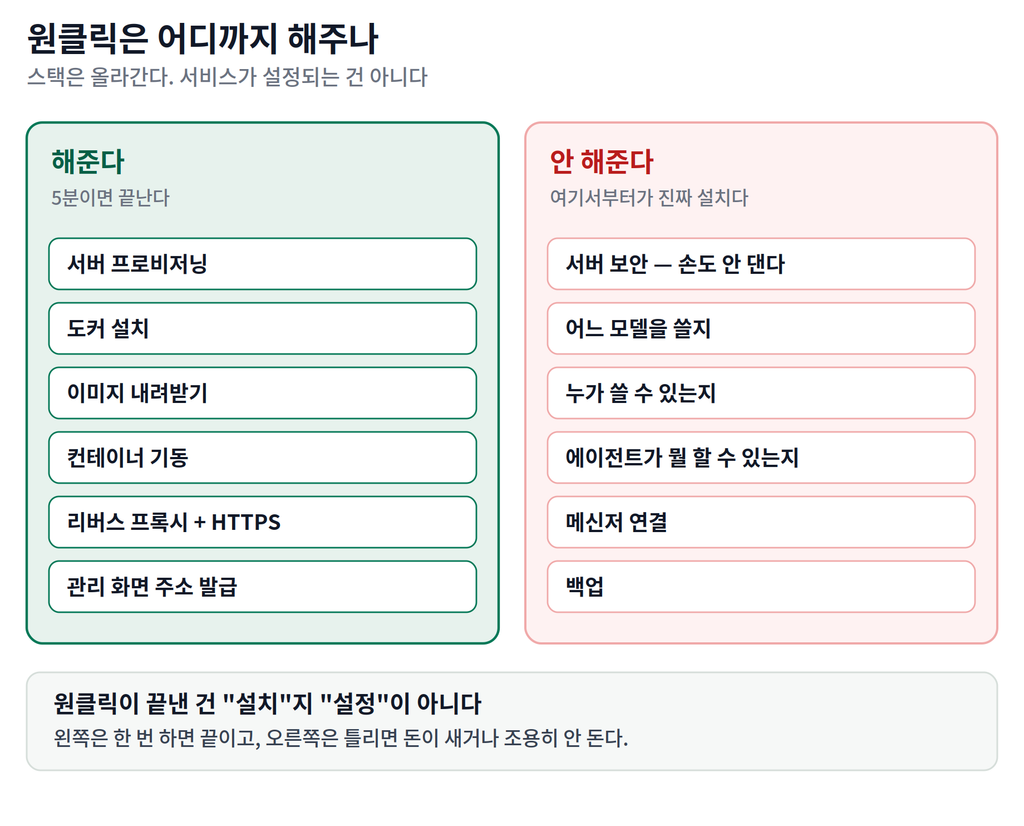
스택은 올라간다. 서비스가 설정되는 건 아니다.
원클릭이 끝낸 건 “설치”지 “설정”이 아니었다. 그리고 안 해주는 쪽이 훨씬 중요했다.
서버 보안은 아예 손대지 않는다. SSH도, 방화벽도 기본값 그대로다. 그건 앞앞 편에서 따로 다뤘으니 여기서는 에이전트 자체에서 직접 해야 했던 것만 적는다.
하나 – 어느 모델을 쓸 것인가
설정 마법사를 돌리면 모델을 고르는 단계가 나온다. 여기서 기본값으로 넘어가면 안 된다.
기본으로 잡혀 있던 건 고급 모델이었다. 성능은 좋지만 출력 단가가 비싸다.
문제는 에이전트가 토큰을 쓰는 방식이다. 사람이 챗봇에 질문하듯 한 번 묻고 한 번 답받는 게 아니다. 도구를 부르고, 결과를 읽고, 다시 판단하고, 또 도구를 부른다. 한 번의 요청이 내부적으로 여러 번의 호출로 늘어난다.
그래서 기본값 그대로 뒀다면 충전해둔 금액이 며칠 만에 사라졌을 것이다.
나는 구글의 경량 모델로 바꿨다. 당시 게이트웨이에 표시된 단가 기준으로 약 25분의 1 수준이었다. (모델 가격은 자주 바뀌므로 지금 숫자는 직접 확인하는 게 맞다.)
무료 모델을 안 고른 이유
게이트웨이에는 무료로 쓸 수 있는 모델도 있다. 그런데 안 썼다.
무료 모델은 도구 호출에서 자주 무너지고, 일일 한도에 걸려 429를 자주 뱉는다. 그리고 실패한 요청도 한도에 카운트된다.
진짜 문제는 비용이 아니라 판단이 흐려진다는 점이다. 처음 설정하는 단계에서 뭔가 안 되면, 그게 내 설정 탓인지 모델 탓인지 구분이 안 된다. 그 상태로는 아무것도 못 고친다.
초기 구축 때는 조금 비싸더라도 변수를 줄이는 쪽이 싸게 먹힌다.
둘 – 누가 이걸 쓸 수 있는가
마법사가 허용 사용자를 묻는 단계가 있다. 비워둘 수 있다. 비워두면 안 된다.
메신저 봇은 사용자명만 알면 누구나 말을 걸 수 있다. 그리고 그 대화에서 발생하는 토큰 비용은 전부 내가 낸다. 봇 주소가 어딘가에 한 번 노출되는 순간 끝이다.
그래서 내 아이디 하나만 허용 목록에 넣고 나머지는 무시하도록 했다.
내 텔레그램 숫자 아이디를 알아내는 방법은 간단하다. 받은 메시지를 그대로 되돌려주는 봇(@RawDataBot 같은 것)에게 아무 말이나 보내면 JSON이 오고, 그 안의 from.id가 내 아이디다.
셋 – 에이전트가 무엇을 할 수 있는가
도구를 켜고 끄는 단계가 있다. 기본적으로 많이 켜져 있다.
내가 끈 것들이다.
| 끈 도구 | 이유 |
|---|---|
| 컴퓨터 조작 | 서버에 화면이 없다. 켜둬도 못 쓴다 |
| 영상 생성 | 별도 API 키가 필요하다. 안 넣었으니 못 쓴다 |
| 음성 합성 | 쓸 일이 없다 |
| 코드 실행 (메신저에서만) | 아래 참조 |
코드 실행을 메신저에서만 끈 게 중요하다.
메신저는 외부에서 들어오는 입력이다. 웹에서 읽어온 내용이나 남이 보낸 텍스트에 “이렇게 해라”는 지시문이 숨어 있을 수 있다. 에이전트가 그걸 내 지시로 착각하면, 코드 실행 권한이 그대로 공격 통로가 된다.
개발은 서버에 직접 붙어서 하면 된다. 밖에서 들어오는 통로에서만 권한을 좁히는 것이 비용이 가장 적게 드는 방어다.
안 쓰는 도구를 켜두면 돈이 샌다
여기엔 안전 말고 실용적인 이유가 하나 더 있다.
도구가 많을수록 매 요청의 시스템 프롬프트가 길어진다. 에이전트는 “너는 이런 도구들을 쓸 수 있다”는 설명을 모델에게 매번 같이 보낸다. 안 쓰는 도구 설명도 토큰을 차지한다.
요청 한 번에 몇백 토큰이라도, 하루에 수십 번이면 쌓인다. 쓰지도 않는 기능 때문에 매달 돈이 조금씩 새는 셈이다.
설정 도구에 시스템 프롬프트 크기를 확인하는 명령(hermes prompt-size)이 있어서, 끄기 전후를 비교해볼 수 있다.
그리고 – 켜뒀다고 다 켜진 게 아니었다
설정을 마치고 며칠 썼다. 그러다 텔레그램에서 시간을 물었더니 이런 답이 왔다.
현재 컨테이너/서버 환경의 셸 실행 도구가 비활성화되어 있어 실시간 시계를 직접 조회할 수는 없으나…
터미널 도구가 죽어 있었다. 분명히 켜뒀는데.
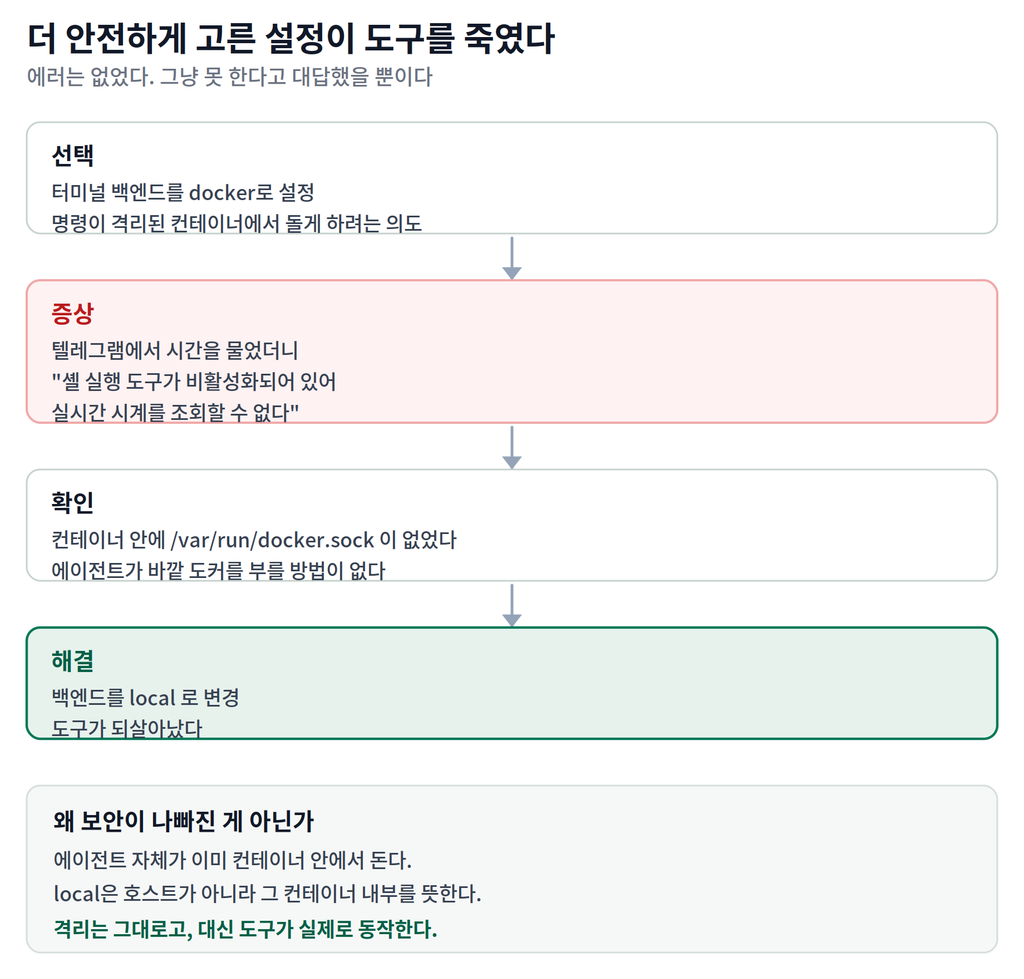
에러는 없었다. 그냥 못 한다고 대답했을 뿐이다.
원인은 내가 더 안전하다고 생각해서 고른 설정이었다.
터미널 백엔드를 고르는 항목이 있는데, local과 docker 중에 docker를 골랐었다. 에이전트가 실행하는 명령이 격리된 별도 컨테이너에서 돌게 하려는 의도였다.
그런데 확인해보니 이랬다.
$ docker exec -it [컨테이너] ls -l /var/run/docker.sock
ls: cannot access '/var/run/docker.sock': No such file or directory
에이전트는 이미 컨테이너 안에서 돌고 있다. 거기서 또 도커를 띄우려면 바깥 도커를 조작할 수 있는 통로가 필요한데, 그게 연결돼 있지 않았다. 부를 방법이 없으니 도구가 그냥 동작하지 않았다.
설치는 성공했고, 설정도 저장됐고, 에러도 없었다. 다만 쓸 때마다 “할 수 없다”고 대답했을 뿐이다. 그게 안 되는 거라고 생각 못 하고 “원래 시계는 못 보나 보다” 하고 넘어갈 뻔했다.
해결과, 보안이 나빠지지 않은 이유
백엔드를 local로 바꿨다. 도구가 바로 되살아났다.
docker exec -it [컨테이너] hermes config set terminal.backend local
local이라는 이름 때문에 “서버에 직접 명령을 실행한다”로 읽히지만, 에이전트 입장에서의 로컬은 자기가 들어 있는 컨테이너 안이다. 호스트가 아니다.
그러니까 격리는 처음부터 확보돼 있었다. docker 백엔드는 이미 격리된 것을 한 번 더 격리하려다 실패한 셈이다.
그리고 도구가 반쯤 죽어 있는 상태가 훨씬 나빴다. 그 상태로 뒀다면 에이전트가 파일을 만들거나 정해진 시각에 뭘 실행하는 일도 전부 안 됐을 것이고, 왜 안 되는지도 몰랐을 것이다.
원클릭을 쓰지 말라는 얘기가 아니다
오해를 막기 위해 적어둔다. 나는 다시 해도 원클릭으로 깐다.
도커를 직접 설치하고, 이미지를 받고, 리버스 프록시를 붙이는 과정은 공식 문서대로 하면 되는 일이고, 거기서 막히면 그건 내 환경 문제일 뿐이다. 그 반나절을 아낀 건 분명한 이득이다.
문제는 5분 만에 끝나니까 “끝났다”고 느낀다는 것이다. 설치가 쉬울수록 설정이 남아 있다는 걸 잊는다.
그래서 이 편의 교훈은 이렇게 정리된다.
원클릭 뒤에 반드시 확인할 것
- 모델 — 기본값인가? 단가를 확인했는가?
- 사용자 — 아무나 쓸 수 있는 상태인가?
- 도구 — 안 쓰는 게 켜져 있는가? 켜둔 게 실제로 동작하는가?
- 서버 보안 — 원클릭은 손대지 않는다
마지막 항목이 제일 위험하다. 설치가 자동이라 서버도 알아서 안전하게 해줬을 거라고 착각하기 쉽다.
이 편에서 막힌 것
상황 – 카탈로그에서 고르니 5분 만에 에이전트가 떴다. 그런데 끝난 게 아니었다.
직접 해야 했던 것 – 모델 선택(기본값은 비싸다), 허용 사용자 제한(비용은 내가 낸다), 도구 권한(안 쓰는 도구도 토큰을 먹는다). 서버 보안은 아예 손도 안 댄다.
함정 – 더 안전하라고 터미널 백엔드를docker로 뒀는데, 컨테이너 안에 도커 소켓이 없어서 도구가 에러 없이 비활성화돼 있었다. 증상은 “실시간 시계를 조회할 수 없다”는 엉뚱한 답변.
해결 –local로 변경. 에이전트가 이미 컨테이너 안이라 격리 수준은 그대로다. 도구가 반쯤 죽어 있는 게 더 나빴다.
형태 – 설치 성공, 설정 저장, 에러 없음, 동작만 안 함.
다음 편 — n8n을 올리고 HTTPS를 붙인다. 리버스 프록시가 host 네트워크 모드라 예상과 다르게 붙여야 했다.
참고
- Hostinger 지원 문서, Hermes Agent 시작하기 – https://www.hostinger.com/support/how-to-get-started-with-hermes-agent-on-hostinger-vps/
- Hostinger 튜토리얼, Hermes Agent란 무엇인가 – https://www.hostinger.com/tutorials/what-is-hermes-agent/